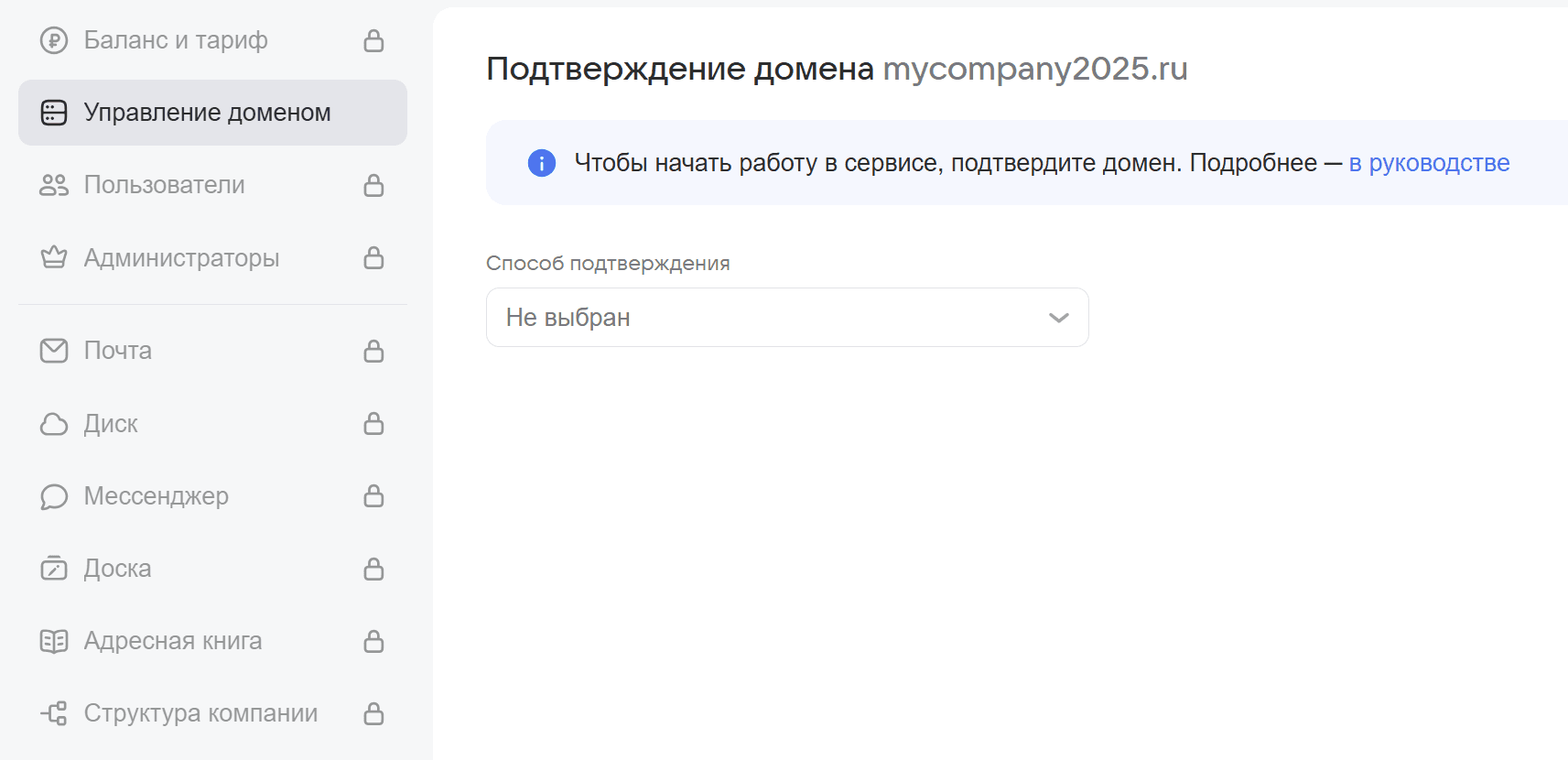
Права на домен можно подтвердить одним из четырех способов:
С помощью HTML-файла. Скачайте файл из панели администратора и загрузите в корневой каталог вашего веб-сервера. Подходит при наличии работающего сайта на домене.
С помощью мета-тега. Скопируйте мета-тег из панели администратора и добавьте его в код главной страницы сайта перед закрывающим тегом . Тоже требует работающего сайта.
Через DNS-проверку. Добавьте TXT-запись с указанным значением в настройках DNS у вашего регистратора домена. Работает даже без сайта и не влияет на работу текущей почты.
Через перенос DNS. Замените DNS-серверы домена на указанные в панели администратора — так вы передадите управление DNS-записями на серверы VK WorkSpace.
Обновление записей занимает от нескольких минут до нескольких часов. Когда проверка пройдет, вы получите письмо с подтверждением или сможете проверить статус по кнопке «Проверить» в панели администратора. После этого откроется полный интерфейс управления.
Шаг 4. Настроить DNS-записи
Чтобы почта на вашем домене работала корректно, нужно добавить DNS-записи в настройках у регистратора домена — там, где вы его покупали. Записи указывают почтовым сервисам, куда доставлять письма и как проверять их подлинность.
MX-запись. Определяет сервер, который будет принимать почту для вашего домена. Без нее письма просто не дойдут до адресата.
Добавьте новую MX-запись:
- Поддомен: @
- Значение: emx.mail.ru
- Приоритет: 10
SPF-запись. Подтверждает, что письма с вашего домена отправляются через разрешенный сервис. Без нее письма могут попадать в спам.
- Добавьте новую TXT-запись: v=spf1 redirect=_spf.mail.ru
После настройки MX и SPF почта уже работает — можно отправлять и получать письма. Проверка занимает от нескольких часов. Результат придет на почту или отобразится по кнопке «Проверить» в панели администратора.
DKIM-подпись. Подтверждает, что письмо отправлено реальным сотрудником, а не мошенником. Почта будет работать и без нее, но с DKIM письма реже попадают в спам.
- Добавьте новую TXT-запись со значением из раздела «Состояние сервера» в панели администратора.
Шаг 5. Создать почтовые ящики для сотрудников
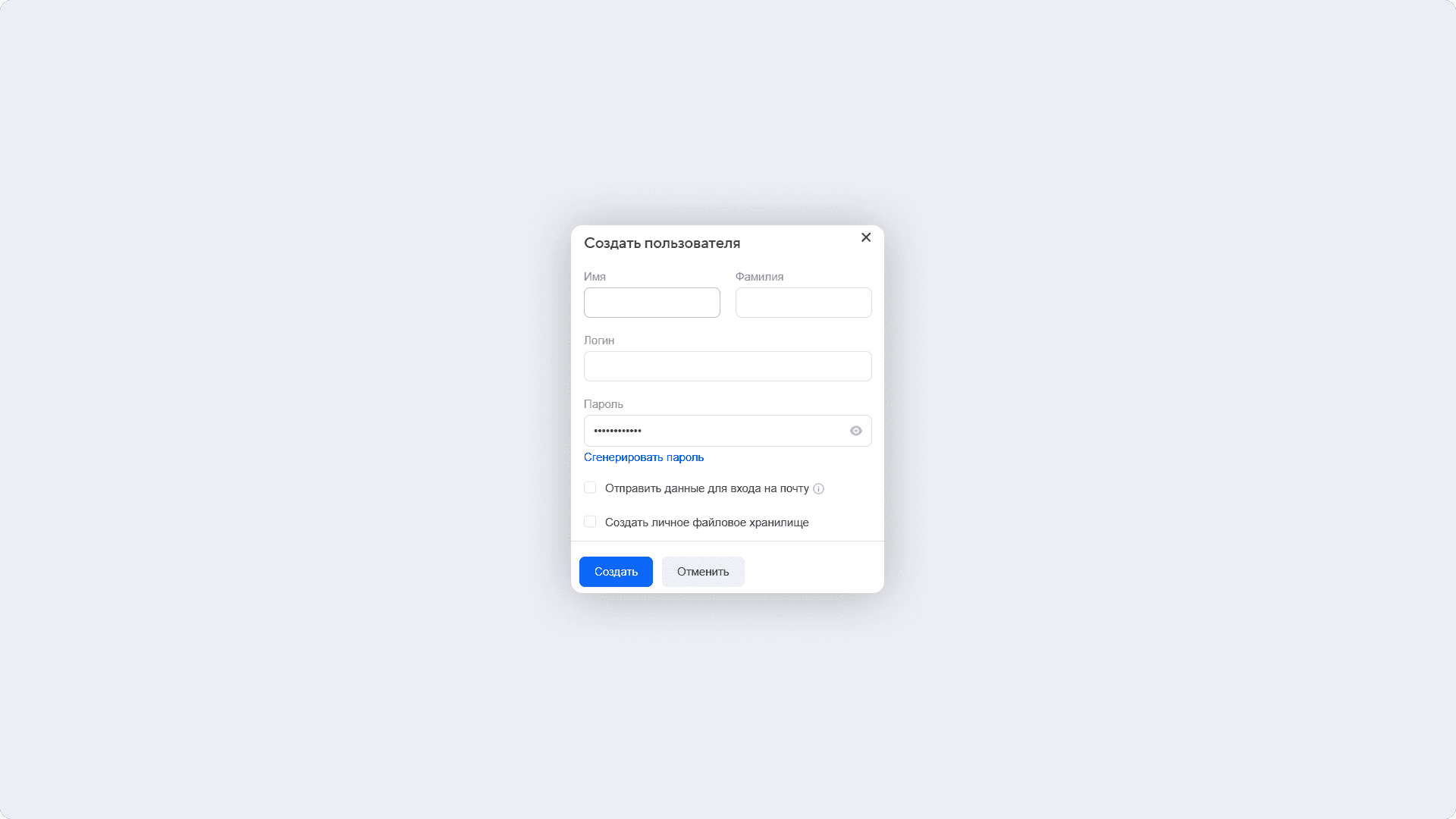
Откройте в панели администратора раздел «Пользователи» и нажмите «Создать». Укажите имя, фамилию, логин и пароль сотрудника. Здесь же можно отправить данные для входа на почту и создать личное файловое хранилище. Если команда большая, подготовьте CSV-файл со списком и загрузите через кнопку «Загрузить из CSV».