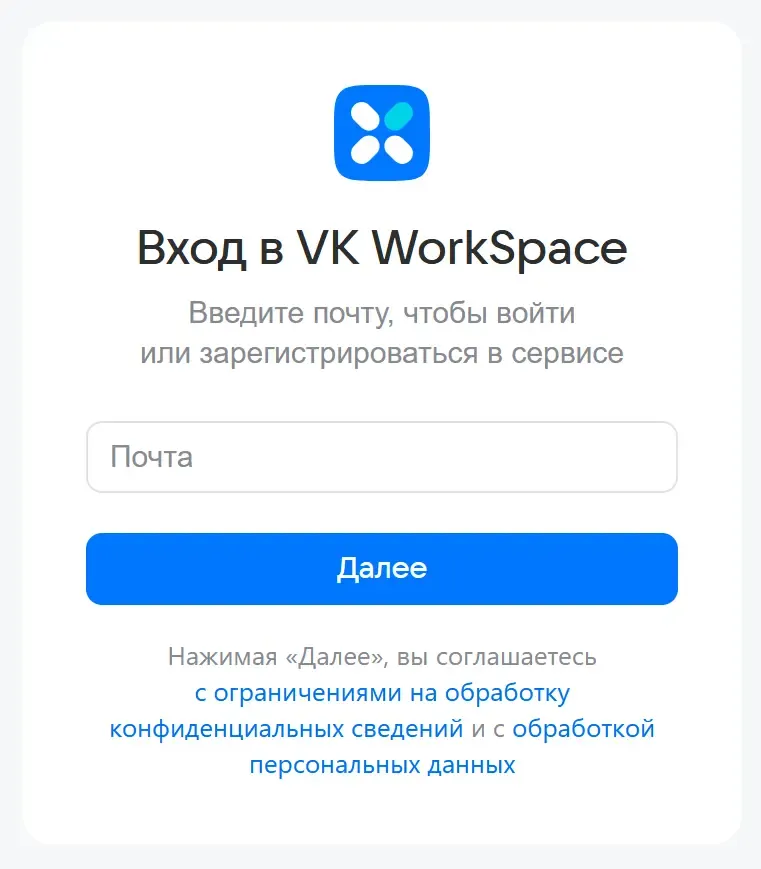
Вход в VK WorkSpace



Корпоративная почта — важный канал для делового общения в компаниях любого масштаба. В отличие от сервисов для личной переписки в ней есть дополнительные опции для бизнеса: централизованное управление ящиками пользователей, расширенные настройки безопасности и возможность интеграций с информационными системами организации.
В этой статье мы подробно разберем, как организации создать электронную почту со своим доменом, в чем преимущества почты с российским доменом (.ru) и как быстро настроить единый почтовый домен для всей компании на платформе VK WorkSpace.
Создание доменной почты для бизнеса состоит из нескольких ключевых этапов. Вам потребуется:
Этот процесс занимает от нескольких часов до суток и не требует специальных технических знаний. Современные платформы предоставляют интуитивно понятный интерфейс для настройки, а перенос данных со старой почты можно выполнить автоматически.
Далее разберем каждый шаг подробно.
Прежде чем заводить доменную почту, нужно выбрать сервис, который подойдет для ваших бизнес-процессов. Например, в почтовой системе цифровой среды VK WorkSpace можно подключить свой домен, использовать календарь и адресную книгу сотрудников. Администраторам доступны расширенные настройки сервиса для управления пользователями и защиты данных.
Вот некоторые полезные фишки почты для бизнеса от VK WorkSpace:
Перед тем, как создать почту со своим доменом, нужно оценить ИТ-инфраструктуру компании. Почту VK WorkSpace можно запустить:
Рассказываем, как сделать почту со своим доменом в облаке. Чтобы создать аккаунт администратора в VK WorkSpace, нужно зарегистроваться в Личном кабинете по ссылке https://app.workspace.vk.ru/admin/.
В появившемся окне укажите ваш адрес электронной почты, подойдет ящик любого почтового сервиса (Mail.ru, Яндекс, Gmail и др.), нажмите кнопку «Далее» и пройдите процедуру авторизации. Именно на этом адресе будет зарегистрирован аккаунт администратора домена.
Вход в VK WorkSpace
При регистрации проекта в VK WorkSpace можно выбрать один из двух вариантов: использовать домен компании или создать бесплатный домен в зоне bizml.ru.
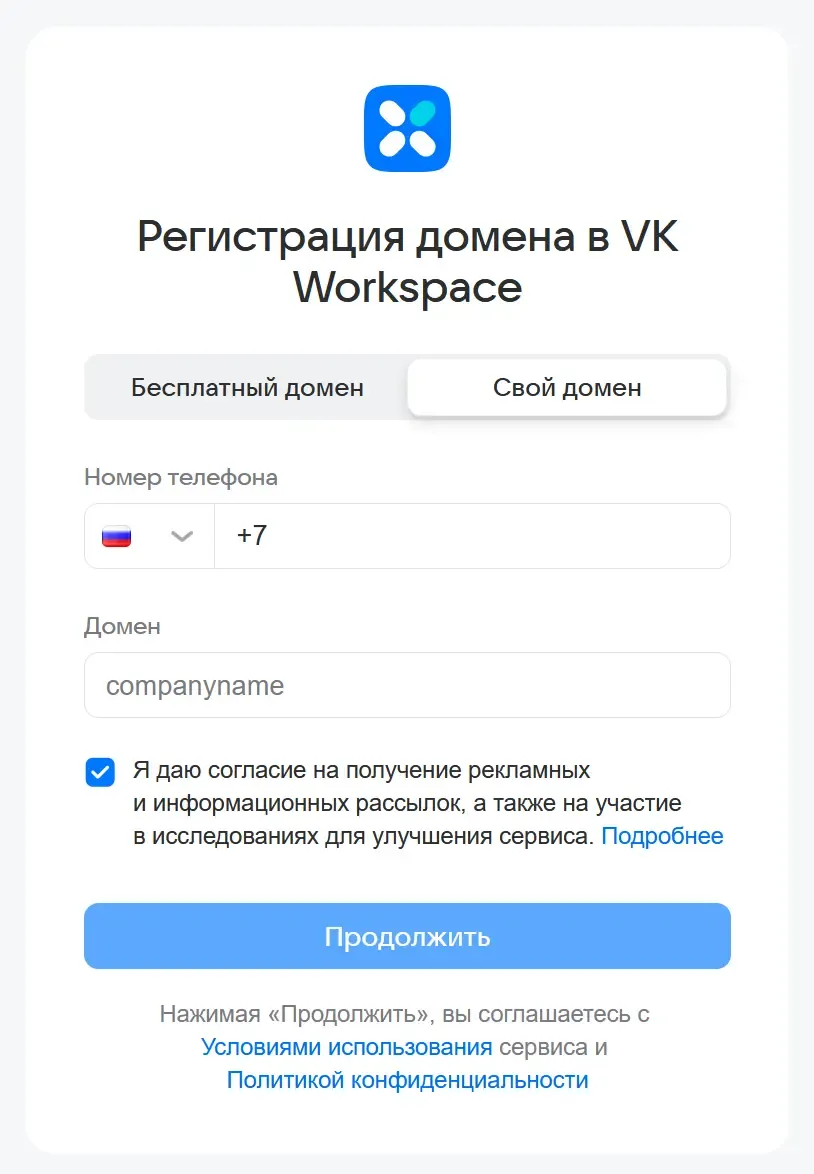
Регистрация домена в VK WorkSpace
При подключении бесплатного домена в зоне bizml.ru адрес почты будет вида ivanov@company.bizml.ru. Подходит тем, кому нужна почта «здесь и сейчас». Доступная функциональность зависит от выбранного тарифа и количества пользователей, которых требуется подключить к сервису.
В этой статье подробно рассказали, как получить тестовый доступ к полному функционалу VK WorkSpace и бесплатно попробовать сервисы цифровой среды в течение 14 дней →
Собственный домен — это адрес вашего сайта и будущий «корпоративный почтовый домен». Создавая адреса вида name@company.ru, вы формируете узнаваемый единый стиль бизнеса и повышаете доверие к вашей компании.
Можно сразу добавить свой домен компании в панели администратора. А если его нет, нужно взять имя в аренду у специальных компаний-регистраторов. Можно выбрать любую доменную зону: .RU, .COM, .NET, .ORG и другие. Найти проверенного регистратора популярных в России доменных зон можно на сайте Координационного центра.
Преимущества использования собственного домена:
✔ Профессиональный внешний вид. Почта с доменом компании (например, info@company.ru) воспринимается клиентами и партнерами серьезнее, чем ящики на публичных сервисах. Это усиливает бренд и повышает уровень доверия.
✔ Адреса в российской зоне .RU. Многие компании сейчас выбирают именно электронную почту с российским доменом — это влияет на надежность, доступность и защищенность инфраструктуры. При этом вы можете выбрать любую доменную зону, кроме .рф (не поддерживается VK WorkSpace).
✔ Единый корпоративный почтовый домен. Вы можете создать единый стиль коммуникаций:
Это важно при масштабировании бизнеса, запуске новых отделов, приёме сотрудников.
✔ Гибкая настройка инфраструктуры. Когда у вас собственный домен, вы можете:
Название домена часто повторяет имя бренда или напрямую связано с деятельностью компании. Если название получается слишком длинным, допустимо его сократить. Можно использовать аббревиатуры, как делают «Российские железные дороги» — rzd.ru. Короткие названия легче произносить и меньше шансов ошибиться при записи.
Дефисы в домене помогают разделить слова, но не стоит ими злоупотреблять. Достаточно одного-двух: например, zakaz-biletov.ru. Тогда при создании электронной почты с российским доменом получатся простые и запоминающиеся адреса.
В пошаговой инструкции рассказали, как зарегистрировать домен для сайта и почты компании, если его еще нет →
Чтобы настроить почту на своем домене, понадобится подтвердить на него права.
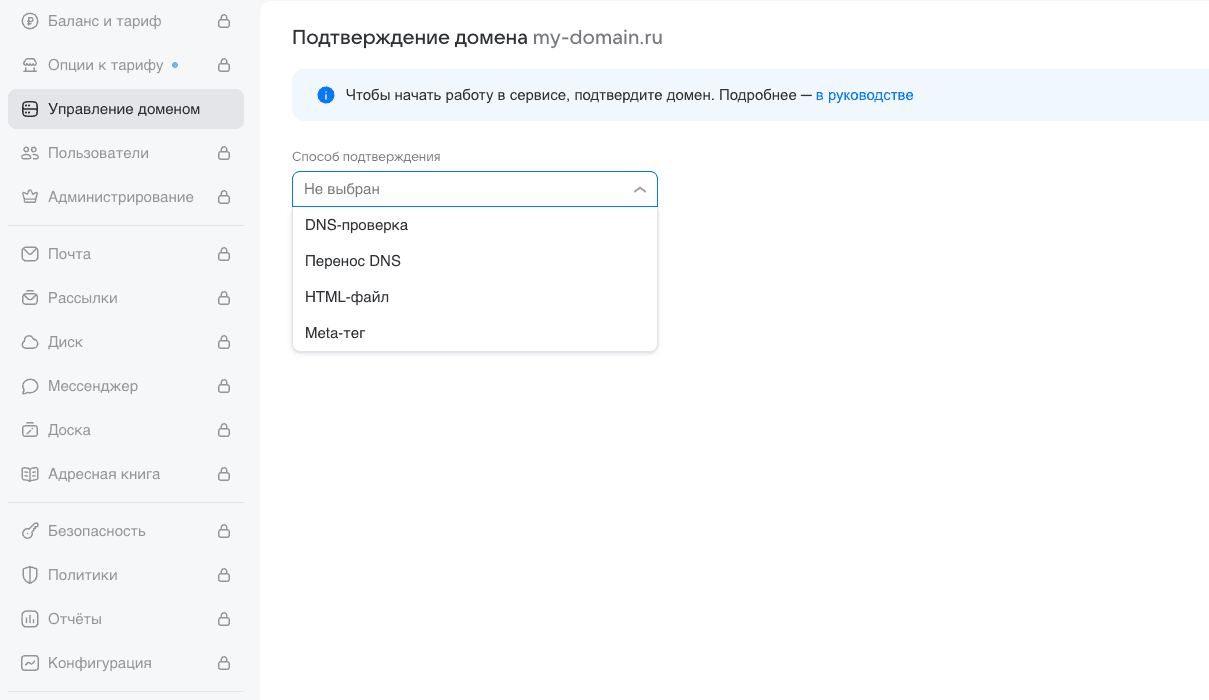
Так выглядит страница личного кабинета в Панели администратора, на которой вам нужно пройти процедуру подтверждения домена
Можно использовать при наличии работающего сайта на домене.
Этот способ создания корпоративной почты на домене также подходит при наличии работающего сайта на домене.
Можно использовать даже при отсутствии сайта на домене. Новая DNS-запись не повлияет на работу сайта или вашей текущей почты. Для добавления TXT-записи вы должны иметь доступ к редактированию DNS-записей домена.
Обычно это делается через веб-интерфейс хостинг-провайдера или регистратора доменного имени.
Чтобы создать почту на домене, можно перенести управление DNS-записями на серверы VK WorkSpace и делегировать домен на Mail.ru. Для этого понадобится только заменить DNS-сервера на указанные в личном кабинете.
DNS-записи — это простые указания для браузеров и других сетевых приложений, как работать с вашим доменом. Без них почта с вашим доменом работать не будет.
Служит указателем пути для электронных писем. MX-запись определяет сервер, который будет обрабатывать почту. Домен без MX-записи выглядит ненадежным для почтовых служб, а письма либо вообще не дойдут до адресата, либо попадут в спам.
Проверка занимает несколько часов. Письмо с результатами придет на почту.
Специальная DNS-запись, которая подтверждает, что вы разрешаете отправлять письма с вашего корпоративного домена через выбранный сервис. Благодаря этому другие почтовые сервисы понимают, что письма настоящие, а не поддельные, и не отправляют их в спам.
Чтобы настроить SPF-запись:
Помогает почтовым сервисам понять, что сообщение отправлено реальным человеком, а не мошенником. Так письма попадают в папку «Входящие», а не в «Спам».
Технология, которая защищает домен от подделок и спама и снижает количество мошеннических рассылок от имени вашего домена.
Чтобы настроить политику DMARC:
На этом технические настройки почты на домене завершены.
Откройте в панели администратора раздел «Пользователи». Чтобы создать почтовый ящик для нового сотрудника, нажмите «Создать». Укажите имя и фамилию пользователя, создайте логин и пароль.
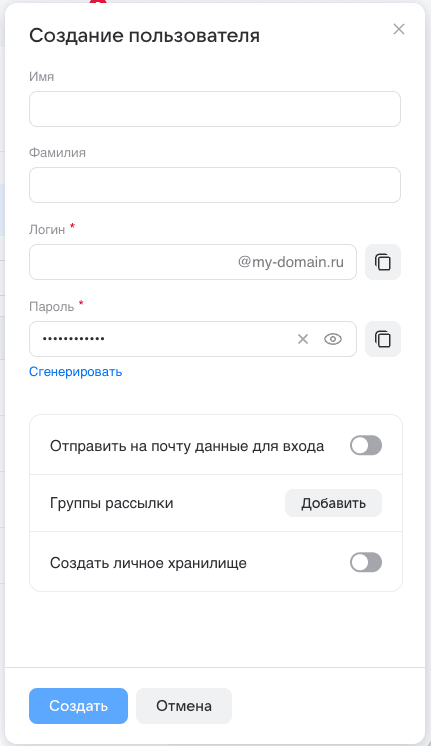
Нажмите на кнопку «Создать» в разделе «Пользователи» и заполните форму. Создание личного файлового хранилища доступно сразу при добавлении нового ящика
Чтобы открыть меню, нужно выбрать сотрудника в общем списке. Администратор может сменить пароль, задать права доступа, посмотреть действия пользователя, а также настроить двухфакторную авторизацию. Так безопасность аккаунтов будет под контролем, ведь даже если сотрудник забыл настроить безопасный вход, администратор может самостоятельно добавить номер телефона для подтверждения.
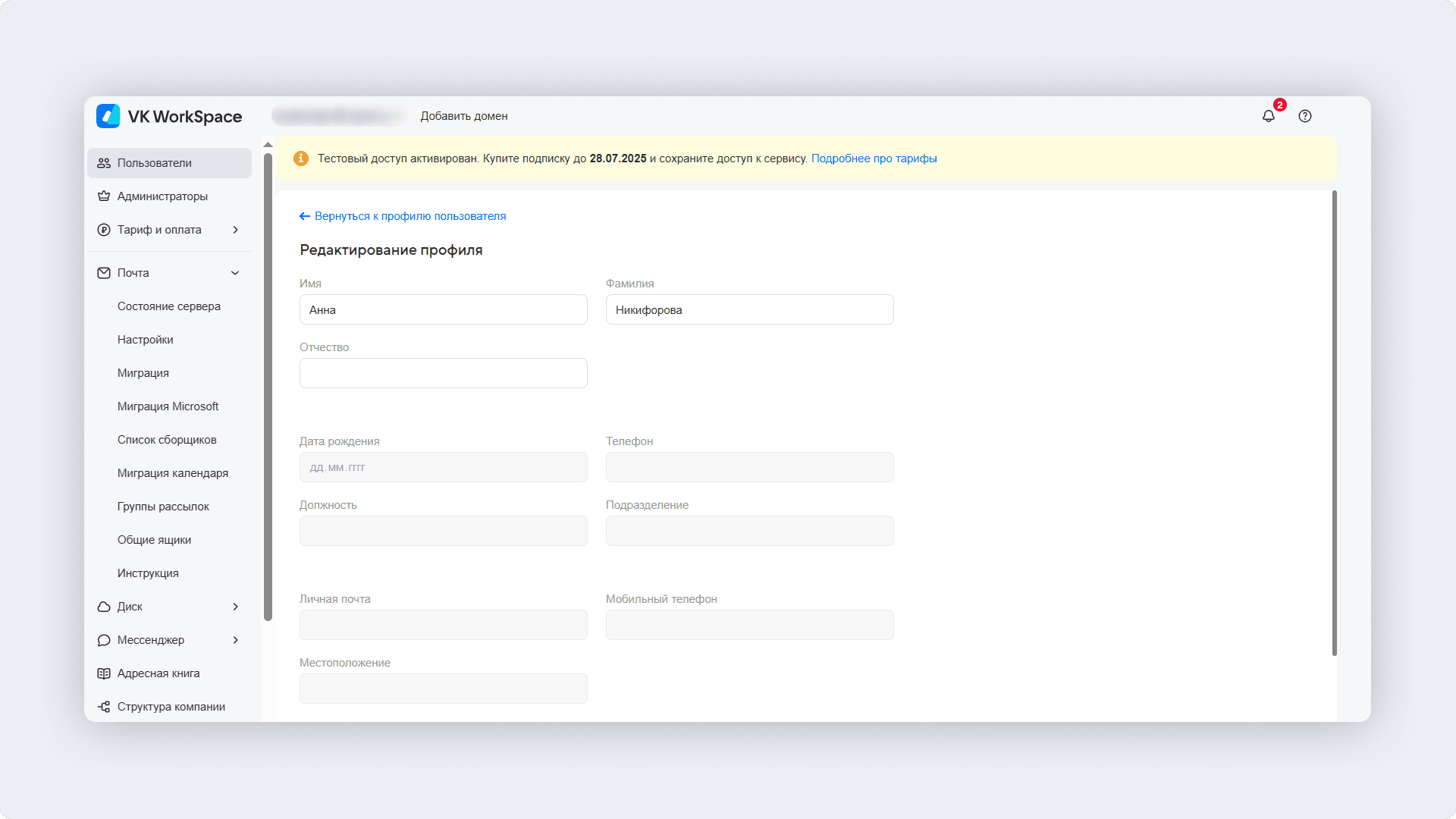
В разделе «Редактирование профиля» заполняются подробные личные данные
В разделе «Пользователи» можно отметить галочкой сотрудника и выбрать нужную функцию: «Удалить» или «Заблокировать». При удалении сотрудника удаляется его ящик, письма, настройки и файлы в облаке. Восстановить эти данные нельзя. При блокировке файлы сохранятся, но пользователь не получит к ним доступ. Чтобы снять блокировку, надо нажать «Разблокировать».
Создание почты со своим доменом позволяет гибко настраивать функции. Так пользователей можно добавить в группу с одним электронным адресом. Письма, которые отправлены на адрес группы, придут всем участникам. Это удобно, если информация важна для всего отдела.
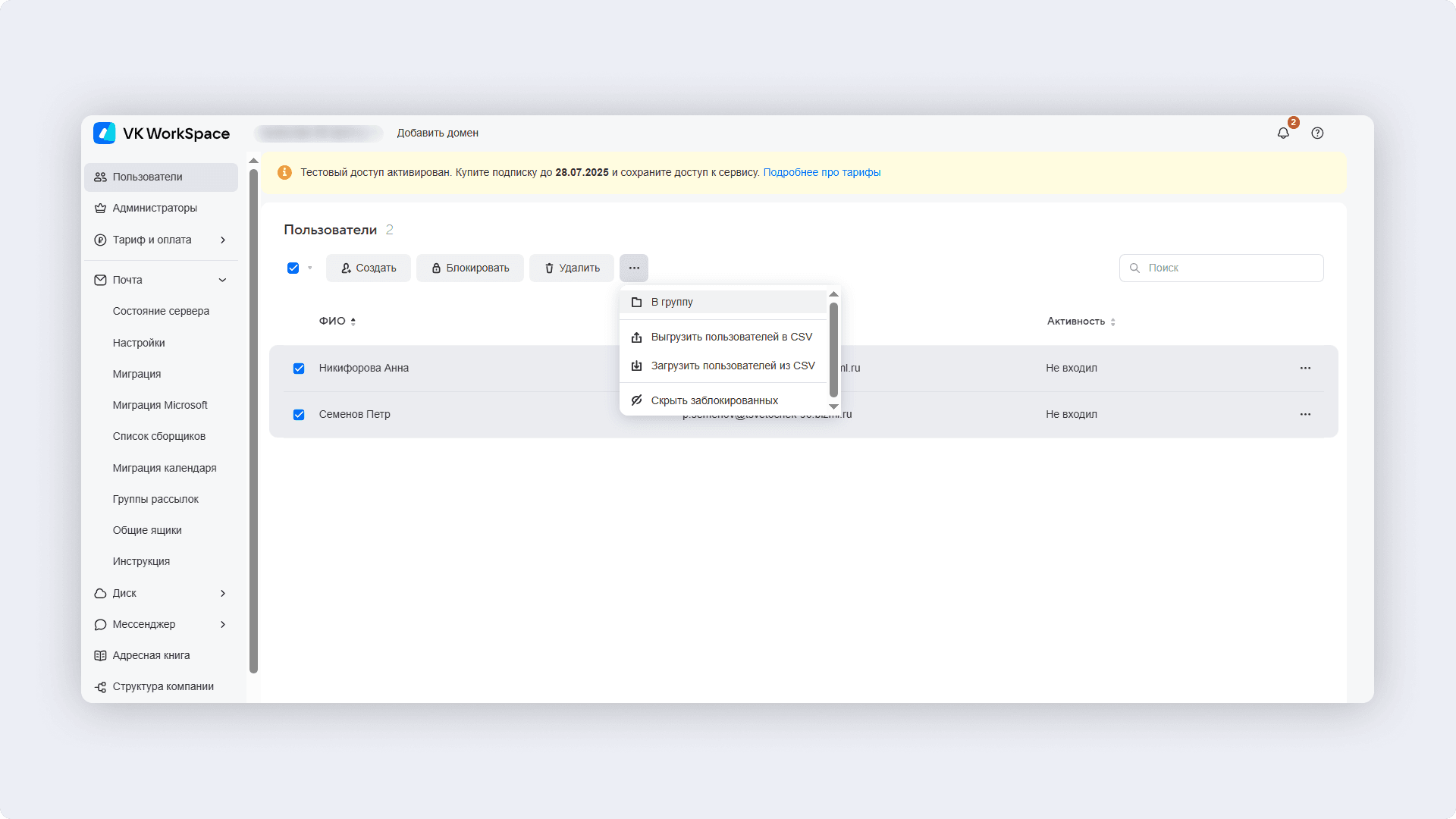
Для создания группы пользователей нужно отметить галочкой, справа нажать на «…» и выбрать пункт «В группу»
Для этого нужно воспользоваться функцией миграции. Она помогает быстро перенести список контактов, письма из старых ящиков и файлы из облака. Даже если у компании уже есть почта на другом сервисе, сделать почту на своем домене и мигрировать в нее будет легко.
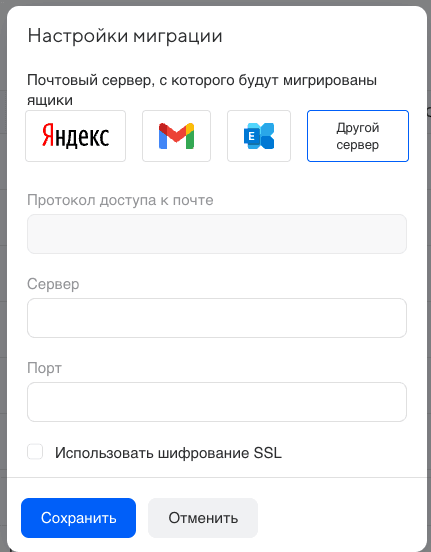
Во время миграции нужно выбрать исходный почтовый сервис
Для переноса данных не потребуется привлекать пользователей: все настройки выполняются из панели администратора. Чтобы мигрировать данные:
Перенести письма можно тремя способами: настроить перенос аккаунта одного пользователя на другую почту, использовать CSV-файл почты для массовой миграции или включить сборщик для экспорта учетной записи уже существующего пользователя. За одну миграцию можно автоматически перенести данные 20 000 пользователей.
Узнать подробнее особенности миграции с Microsoft 360, Google Workspace, Яндекс 360 и других сервисов можно в документации.
Интегрируйте внешние антивирусные и DLP- и SIEM-системы. Эта функция доступна, если корпоративная почта развернута на серверах компании (On-premise). В корпоративной почте VK WorkSpace на облаке уже работают встроенные системы, которые помогают блокировать вредоносные файлы и защищают от подозрительных писем.
Гибко управляйте доступом сотрудников. Вы можете выбрать кому доверить права администратора, а также настроить права пользователей. При этом доступ к календарю, почту и папкам можно дать другому человеку, не раскрывая логин и пароль.
Настройте двухфакторную аутентификацию. Она снижает риски взлома аккаунтов электронной почты со своим доменом. Это значит, что злоумышленникам сложнее будет получить доступ к данным компании. Функцию можно активировать самостоятельно, если знаете номер телефона сотрудника. В документации можно узнать, как настроить аутентификацию для одного пользователя или сразу для всех.
Создайте резервные копии. Это повысит надежность корпоративной почты. Можно выбрать, как часто делать бэкапы и сколько хранить их в системе. В случае сбоя, восстановить данные будет легко. Письма, вложения и настройки учетных записей сохранятся.
Да, вы можете использовать бесплатный домен, который предоставляет платформа VK WorkSpace. Ваш домен будет иметь вид <название>.bizml.ru, а адреса сотрудников — ivanov@<название>.bizml.ru.
Проверка MX-записи занимает несколько часов. По завершении проверки вам на email будет отправлено письмо с результатами. После этого можно будет полноценно пользоваться всеми функциями корпоративной почты VK WorkSpace.
Цифровая среда VK WorkSpace предлагает три тарифа.
VK WorkSpace предоставляет всем новым клиентам 14 дней пробного периода за 1 рубль.
В VK WorkSpace на одну учетную запись можно подключить до 10 доменов. Они могут относиться к разным организациям. Так у каждой компании будет своя почта на домене.
Чтобы создать корпоративную почту с российским доменом .ru, сначала зарегистрируйте подходящее доменное имя у аккредитованного регистратора. Затем выберите почтовый сервис, например VK WorkSpace, подключите к нему свой домен и подтвердите права на него через DNS-записи. После настройки MX-записей вы сможете создавать почтовые ящики для сотрудников вида ivanov@вашакомпания.ru. Весь процесс занимает от нескольких часов до суток.
Процесс «привязки» называется делегированием. Он выполняется через настройку DNS-записей вашего домена (MX, SPF, DKIM) в панели управления вашего хостинг-провайдера или регистратора, как описано в шаге 5.
Доменная почта (ваше_имя@вашакомпания.ru) — это корпоративный инструмент, который повышает доверие клиентов и позволяет централизованно управлять ящиками. Личная почта (ваше_имя@mail.ru) не связана с брендом и не предоставляет административных функций для бизнеса.
Оставьте свои контактные данные, и наши эксперты свяжутся с вами в ближайшее время